縦長の写真を、横長の写真ウィジェットに全部入れたい。空いた所をぼかしや単色で埋められるアプリは?
「位置指定できる写真ウィジェット」なら、縦長の写真を横長(中サイズ)のウィジェットに、切らずに全部入れられます。写真を加工したり、別の画像を作ったりする必要はありません。アプリの中で写真を縮めるだけで、そのままホーム画面のウィジェットに出ます。
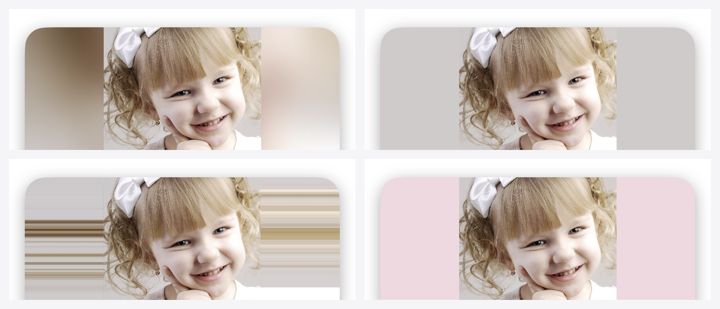
写真を縮めて左右が空くと、空いた所の埋め方を4つから選べます。ぼかし(同じ写真をぼかして埋める)、単色(自動。写真に合う色)、ふちを伸ばす、色を選ぶ、の4つで、写真ごとに選べます。どれも無料です。
iPhone 標準の写真ウィジェットは、写真の真ん中を自動で切り抜くので、縦長の写真を横長のウィジェットに置くと、上と下が切れてしまいます。

※写真はイメージです
使い方
アプリの右下の+で写真を選び、写真セットを作ります。大きさは「中」(横長)にします。
写真をタップして、ピンチで縮め、写真の全体を枠の中に入れます。
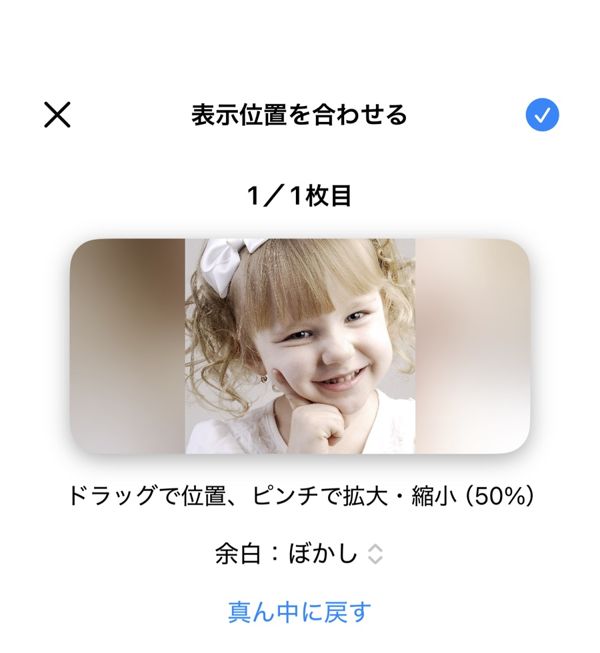
下の「余白」で、空いた所の埋め方を選びます(ぼかし・単色(自動)・ふちを伸ばす・色を選ぶ)。選ばなければ、ぼかしになります。
ホーム画面の何もない所を長押しし、左上の「編集」→「ウィジェットを追加」。検索欄に「写真ウィジェット」と入れて、「中」を置きます。
ほかの写真セットを出したいときは、置いたウィジェットを長押しし、「ウィジェットを編集」で選びます。
無料でできること
- 空いた所の埋め方(4種類)と、写真ごとの位置合わせ
- 小・中・大のウィジェット、順番・シャッフル、撮影日の表示
- 写真セットは3つまで、1つのセットに写真5枚まで
- 写真は端末の中だけに保存され、開発者には送られません

位置指定できる写真ウィジェット
App Store で見る
アプリの紹介ページ