Apps › Foto-Widget: Ausschnitt wählen
Wie passt ein ganzes Hochformatfoto in ein breites Foto-Widget auf dem iPhone, mit Unschärfe oder einer Farbe an den Seiten?
Mit „Foto-Widget: Ausschnitt wählen“ passt ein ganzes Hochformatfoto in ein breites Widget (Mittel), ohne dass etwas abgeschnitten wird. Du musst das Foto nicht bearbeiten und kein neues Bild erstellen: Verkleinere es einfach in der App, und es erscheint so im Widget auf deinem Home-Bildschirm.
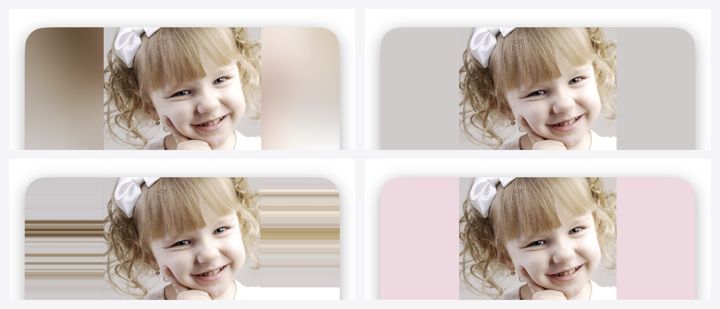
Wenn du ein Foto verkleinerst und die Seiten frei bleiben, wählst du, wie sie gefüllt werden: Unschärfe (eine unscharfe Kopie desselben Fotos), Einfarbig (Auto, eine passende Farbe), Ränder strecken oder Farbe wählen. Das wählst du für jedes Foto einzeln, und alle vier sind kostenlos.
Das integrierte Fotos-Widget auf dem iPhone schneidet automatisch die Mitte jedes Fotos zu. Ein Hochformatfoto in einem breiten Widget verliert dabei oben und unten.
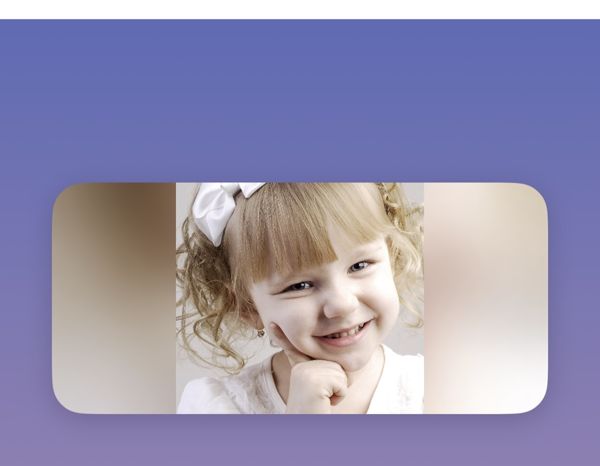
Fotos dienen nur zur Veranschaulichung.
So geht's
Tippe unten rechts in der App auf + und wähle Fotos, um ein Fotoset zu erstellen. Stelle die Größe auf Mittel (breit).
Tippe auf ein Foto und verkleinere es durch Zusammenziehen, bis das ganze Foto in den Rahmen passt.
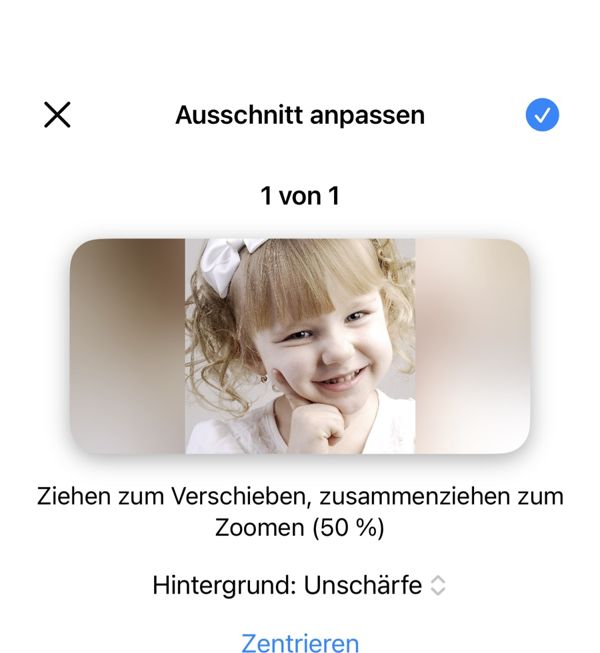
Wähle unter „Hintergrund“, wie die freie Fläche gefüllt wird: Unschärfe, Einfarbig (Auto), Ränder strecken oder Farbe wählen. Ohne Auswahl wird Unschärfe verwendet.
Halte eine freie Stelle auf dem Home-Bildschirm gedrückt und tippe auf „Bearbeiten“ → „Widget hinzufügen“. Gib im Suchfeld „Foto-Widget“ ein und füge die Größe Mittel hinzu.
Für ein anderes Fotoset halte das Widget gedrückt und wähle es unter „Widget bearbeiten“.
Was kostenlos ist
- 4 Arten, die freie Fläche zu füllen, und der Ausschnitt für jedes Foto
- Widgets in Klein, Mittel und Groß, Der Reihe nach / Zufällig, Aufnahmedatum anzeigen
- Bis zu 3 Fotosets mit jeweils bis zu 5 Fotos
- Deine Fotos bleiben auf deinem Gerät und werden nie an den Entwickler gesendet