Apps › Widget Photo : Cadrer & Placer
Comment éviter que les visages soient coupés dans le widget Photos de l'iPhone ?
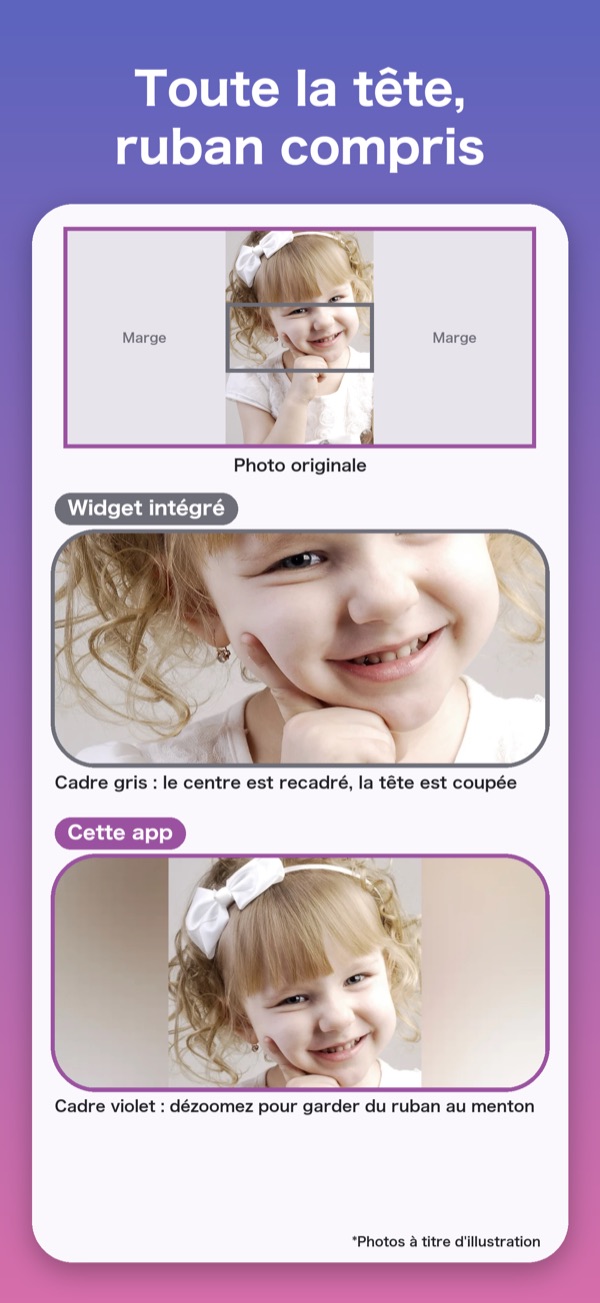
Le widget Photos intégré de l'iPhone recadre automatiquement le centre de chaque photo, et coupe souvent les visages.
Pour choisir vous-même ce qui s'affiche, utilisez l'app Widget Photo : Cadrer & Placer. Faites glisser et pincez chaque photo dans le même cadre que votre widget, pour garder les visages visibles.
Vous pouvez aussi dézoomer pour faire tenir toute la photo, et remplir l'arrière-plan avec un flou ou une couleur unie. L'essentiel est gratuit, sans publicité ni abonnement.
Comment faire
Ouvrez l'app, touchez + en bas à droite et choisissez des photos pour créer une série. Choisissez la taille (Petit, Moyen ou Grand) du widget que vous placerez sur l'écran d'accueil.
Touchez une photo et cadrez la partie à afficher dans le widget. Faites glisser pour déplacer et pincez pour zoomer.

Maintenez le doigt sur un espace vide de l'écran d'accueil, puis touchez « Modifier » → « Ajouter un widget » en haut à gauche.
Tapez « Widget Photo » dans le champ de recherche en haut, puis ajoutez la même taille que votre série.
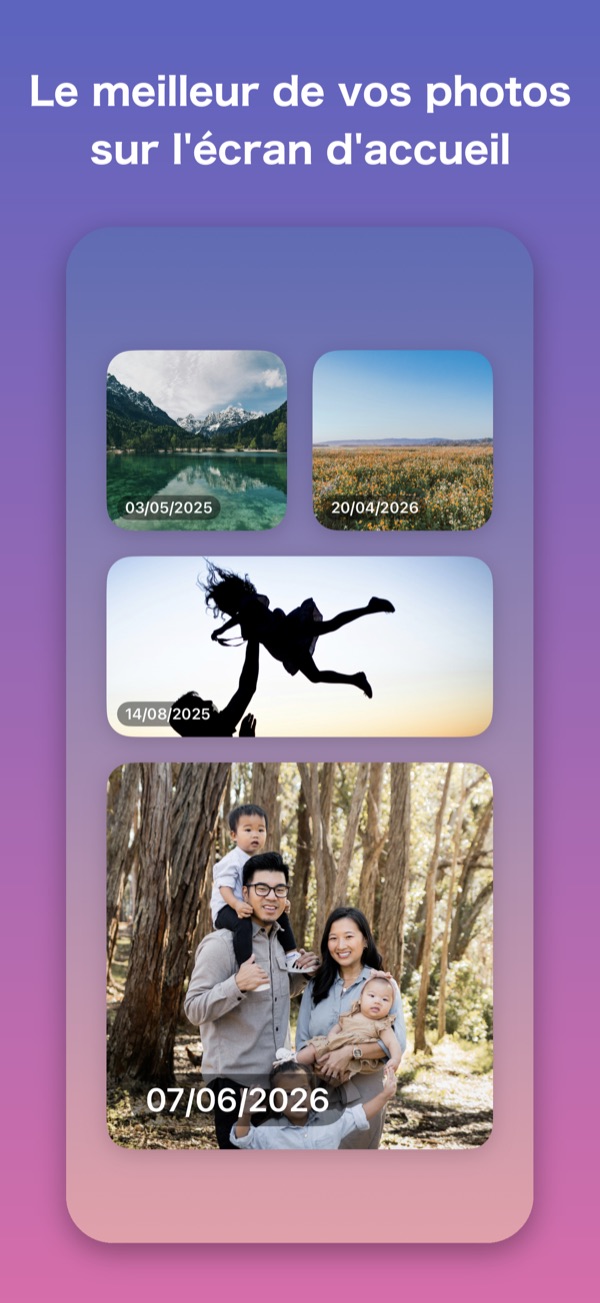
Pour afficher une autre série, maintenez le doigt sur le widget et choisissez-la dans « Modifier le widget ».
Ce qui est gratuit
- Jusqu'à 3 séries de photos, avec jusqu'à 5 photos chacune
- Cadrage, Petit / Moyen / Grand, dans l'ordre / aléatoire, date de prise de vue
- 4 styles d'arrière-plan autour de la photo, et qualité des photos
- Vos photos restent sur votre appareil et ne sont jamais envoyées au développeur